
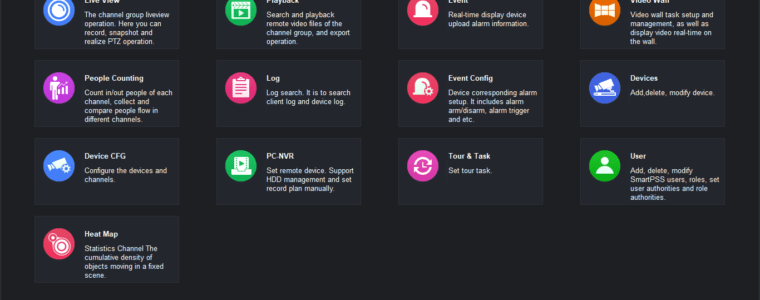
Cara setting smartpss cctv merk dahua lewat komputer.
Beberapa penjelasan dari kami mengenai cara setting smartpss cctv merk dahua lewat komputer beserta alasan,cara setting, serta fungsi monitoring CCTV Online berikut penjelasannya :
Pada umumnya kebanyakan pengguna melakukan monitoring perangkat CCTV online lewat SmartPhone nya, di banding monitoring lewat perangkat Komputer/ Laptop.
Contoh Kasus :
“Jika jarak antara Pos Security dengan penempatan Receiver CCTV memiliki jarak ratusan meter atau sangat tidak memungkinkan dengan tarik kabel, sedangkan display CCTV sangat dibutuhkan sekali untuk bisa di monitoring di Pos Security, cara setting smartpss cctv merk dahua lewat komputer, inilah yang menjadi Solusinya”.
Tentunya yang lebih disarankan dan terbukti efektif baik dan bagus hasil tampilan gambarnya, yaitu dengan perangkat komputer yang kita hubungkan dengan jaringan LAN/WIFI yang ada.
Baiklah mudah-mudahan penjelasan dari saya dapat bermanfaat dan mohon maaf atas segala kurangnya, jika ada yang di tanyakan silahkan hubungi kontak kami.
Dan pada kesempatan kali ini saya hanya akan membahas tutorial cara setting CCTV online di perangkat komputer / Laptopnya saja, tidak ke masalah cara setting LAN/WIFI yang menjadi cara koneksinya.
Baiklah kita langsung saja pada langkah – langkahnya setelah terinstall aplikasi smartpssnya :
1. Buka aplikasi SmartPSS lewat ” Start Windows “.
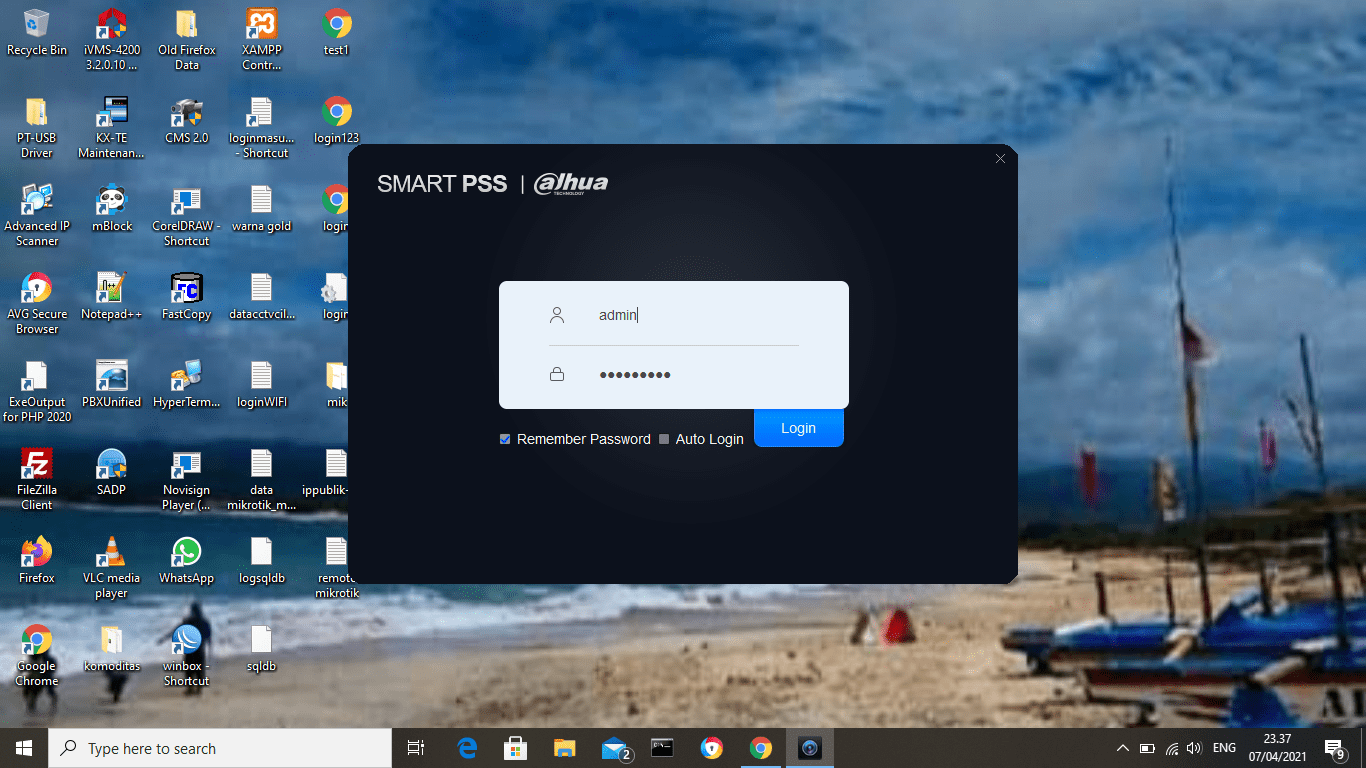
2. Silahkan login dengan akun yang sudah dibuat saat proses instalasi berlangsung, jika proses pembuatan akun tidak muncul, silahkan gunakan akun ini defaultnya : user (admin), pwd ( admin ).

3. Silahkan pilih menu ” Device “.
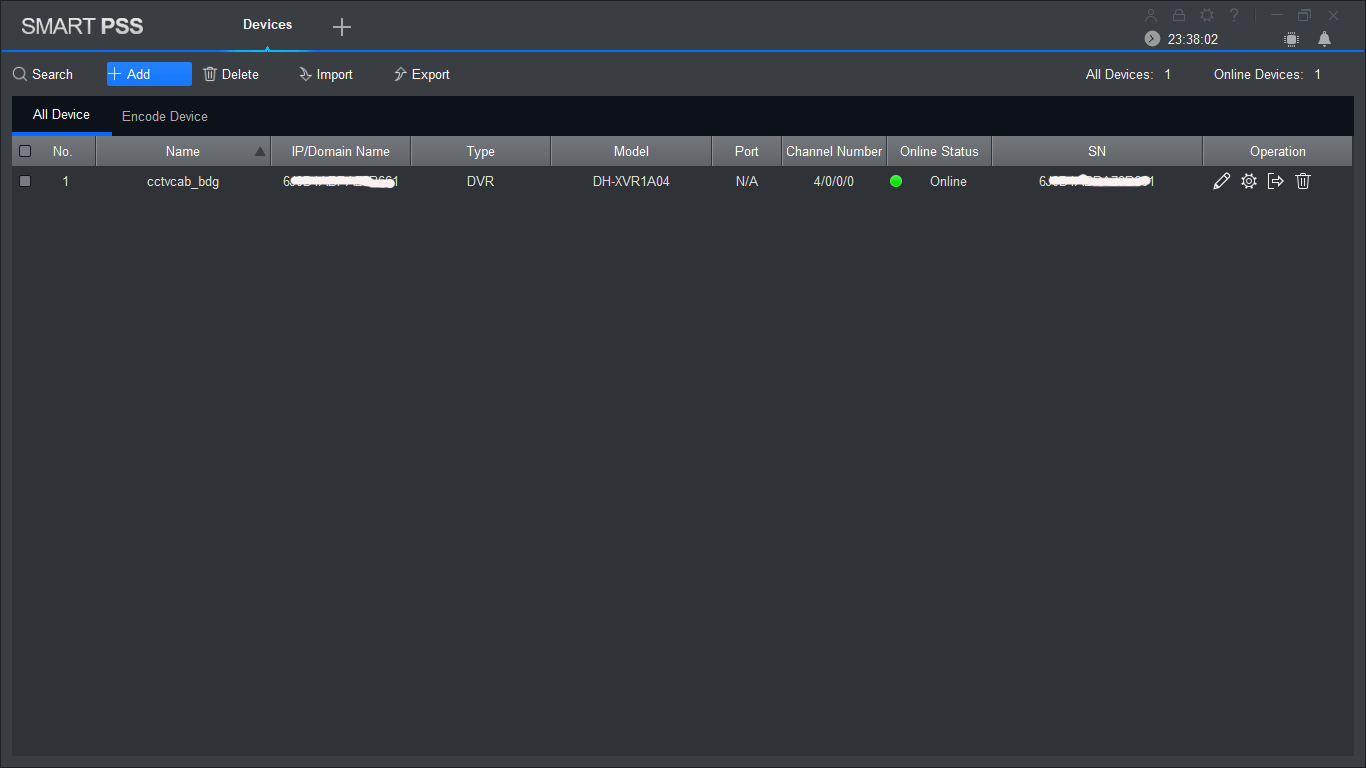
4. Klik ” ADD ” untuk menambah perangkat baru, pada proses mengisi data settingan yang wajib di perhatikan dan di isi dengan benar sesuai data perangkat DVR/NVR merk Dahua kita, diantaranya :
– Device name : isi sesuai keinginan, – Method to add : pilih ” SN ( P2P ), – SN : isi sesuai SN perangkat kita, – Group Name : biarkan default saja ( Default Group ), – User name : isi sesuai nama user yang kita buat ( ada “admin” dan nama user buatan kita), – Password : isi sesuai dengan password yang kita buat.

5. Setelah proses pengisian settingan selesai, secara otomatis terdaftar di menu ” Device”
6. Lalu klik tanda ” + ” dan pilih menu “Live Preview”, maka akan muncul seperti gambar di bawah ini :
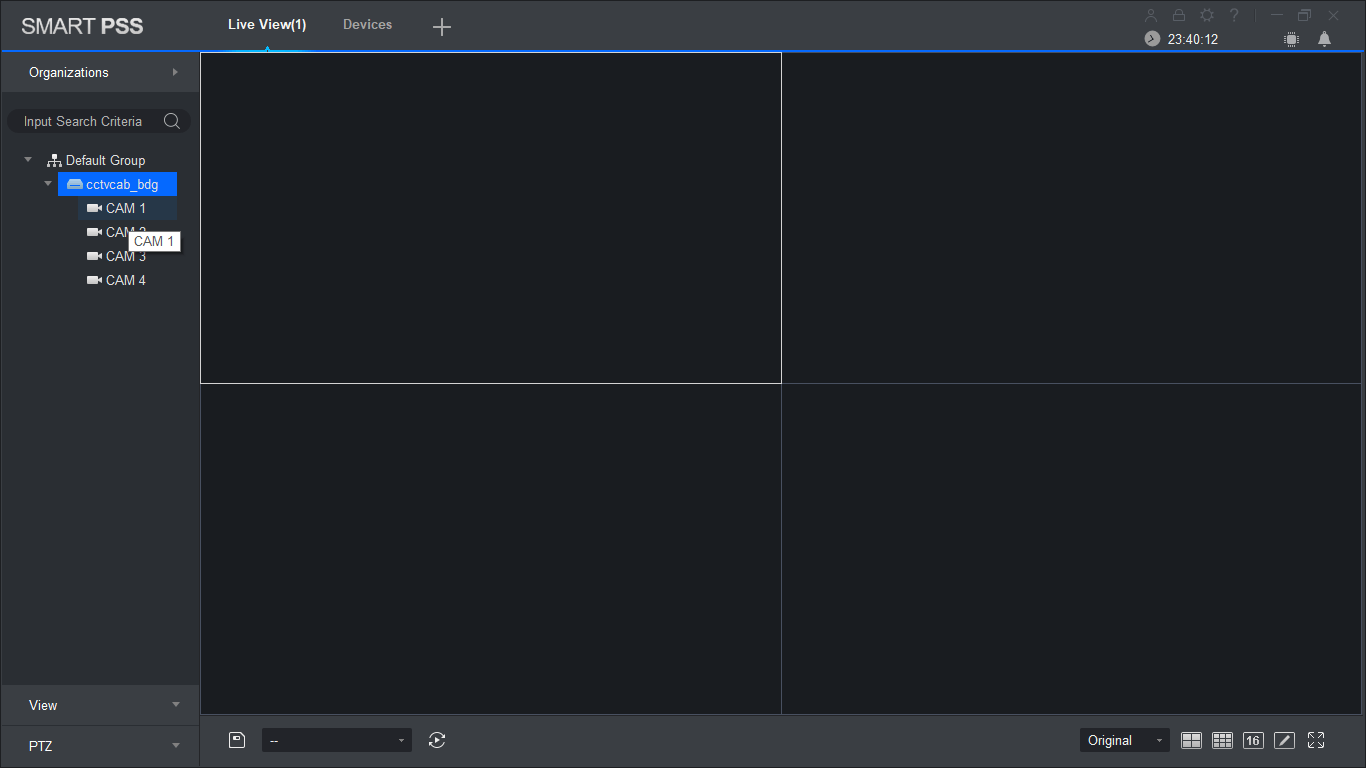
7. Jika sudah seperti ini menandakan perangkat sudah “online” atau berhasil kita panggil.
8. kita tinggal “double klik ” pada masing – masing channelnya, lalu tampilan kamera akan muncul.
sampai sejauh ini settingan sudah selesai, jika masih terdapat permasalahan agan – agan bisa langsung menghubungi kontak kami, sekian dan terimakasih semoga tutorial singkat ini dapat membantu agan -agan yang akan memonitoring tampilan kamera CCTV nya lewat perangkat PC/Laptop.
Salam,